Saturday, June 11, 2016
Cara Meningkatkan Traffic Blog Untuk Blogger Pemula
Pada artikel kali ini saya akan membahas tentang Cara Meningkatkan Traffic Blog Untuk Blogger Pemula khusus buat newbie. Seperti yang anda ketahui memulai sebuah blog memang sedikit mudah-mudah susah. Setiap harinya selalu ada yang membuat blog baru, entah itu karena hobi, menghilangkan stress, ataupun untuk mendapatkan penghasilan dari blogging. Jika anda salah satu di antara ketiga diatas, apakah karena senang berbagi atau untuk menghasilkan uang dari blog tersebut, salah satu syarat terpentingnya adalah mendatangkan penggunjung berlimpah untuk blog anda.

Traffic adalah sesuatu yang sangat berharga bagi website kita, karena semua blogger ingin websitenya terkenal dan memiliki harga jual yang tinggi. Dengan mendapatkan traffic yang tinggi di blog anda secara otomatis, akan banyak perusahan yang melirik blog anda untuk dijadikan lahan promosi produk mereka. Kesimpulanya, uang yang akan mencari anda, bukan kita yang mencari uang.
Baca: cara melakukan optimasi seo offpage pada blog
Untuk dapat melakukan itu perlu usaha dan kerja keras, serta motivasi diri yang kuat. Bagaimana caranya? Apa yang meski dilakukan? Ada banyak cara yang bisa kita lakukan untuk mendatangkan pengunjung ke situs kita, mulai dari yang gratis hingga yang berbayar, tapi disini saya akan menshare yang gratis. Berikut ini adalah beberapa tips khusus saya bagikan untuk anda.

Traffic adalah sesuatu yang sangat berharga bagi website kita, karena semua blogger ingin websitenya terkenal dan memiliki harga jual yang tinggi. Dengan mendapatkan traffic yang tinggi di blog anda secara otomatis, akan banyak perusahan yang melirik blog anda untuk dijadikan lahan promosi produk mereka. Kesimpulanya, uang yang akan mencari anda, bukan kita yang mencari uang.
Baca: cara melakukan optimasi seo offpage pada blog
Untuk dapat melakukan itu perlu usaha dan kerja keras, serta motivasi diri yang kuat. Bagaimana caranya? Apa yang meski dilakukan? Ada banyak cara yang bisa kita lakukan untuk mendatangkan pengunjung ke situs kita, mulai dari yang gratis hingga yang berbayar, tapi disini saya akan menshare yang gratis. Berikut ini adalah beberapa tips khusus saya bagikan untuk anda.
Langkah Meningkatkan Traffic blog dengan mudah
1. Anda harus memiliki motivasi dan semangat terlebih dahulu, serta mengetahui tujuan mengapa anda memulai membuat blog.
2. Perbanyak artikel blog, jika sebelumnya mengupdate artikel sehari tiga kali, maka buat posting sehari lima kali, dengan begitu tulisan atau pembahasan yang anda lakukan akan bertambah. Untuk meningkatkan jumlah pembaca di dalam situs, tentu anda harus mempunyai banyak hal yang bisa ditawarkan dari posting blog anda.
Kalau blog jarang di update, tentu pengunjung merasa bosan karena pembahasan isi blog hanya begitu saja. Sebab itu, menjadi kewajiban anda untuk terus meng-update posting blog anda setiap hari. Makin banyak artikel blog yang muncul di halaman Search Engine, semakin banyak pengunjung yang datang ke blog anda.
3. Buat Posting berseri, posting serial atau artikel bersambung ikut meningkatkan jumlah pengunjung. Karena kita telah mengeluarkan posting kunci bagian pertama, maka akan timbul rasa penasaran untuk menanti posting bagian kedua.
Baca: cara optimasi seo menggunakan anchor text
Baca: cara optimasi seo menggunakan anchor text
Contoh :
Jika sebelumnya mengupdate tentang melakukan SEO onpage, anda tulis atau sisipkan dalam artikel tersebut tentang SEO Offpage, dengan begitu pengunjung akan membukanya dan akan betah di blog anda.
4. Kualitas Konten, konten adalah raja yang ini sudah pasti jantungnya dari blog. Kesuksesan sebuah blog di tentukan oleh konten yang kita tulis. Konten yang berkualitas adalah yang bermanfaat, original, dan menarik sesuai target pembaca anda.
Jadi menjaga kualitas konten anda akan meningkatkan jumlah pengunjung blog Anda. Sudah banyak tips dari internet yang mengharuskan kita menulis konten yang berkualitas, tinggal kemauan Anda saja yang perlu termotivasi agar mau belajar dan berlatih.
5. Daftarkan blog ke semua Search Engine, perlu anda ingat google bukan satu-satunya mesin pencari untuk mendapatkan sumber pengunjung ke blog anda. Banyak sekali webmaster di luar sana yang bisa Anda manfaatkan seperti bing, yahoo, yandex dan masih banyak lagi.
Baca: cara membuat akun dan verifikasi blog anda pada pinterest
Baca: cara membuat akun dan verifikasi blog anda pada pinterest
Anda juga bisa menggunakan situs jejaring sosial baik itu google+, facebook, twitter dan lain sebagainya. Jika anda bisa memanfaatkan itu semua bukan tidak mungkin pengunjung blog anda akan bertambah.
6. Tetap fokus, pilihlah sebuah topik atau tema yang benar-benar memberikan semangat dan motivasi untuk menjaganya dan tetap berpegang pada tujuan utama anda membuat blog. Ini sangat penting untuk membuat anda tetap fokus dalam mengembangkan blog dan yang terpenting you love to write about it.
Sebenarnya masih ada banyak cara untuk meningkatkan pengunjung pembaca blog anda, yang dapat dilakukan. Namun bagaimanapun yang terpenting tetap berada dalam blog anda sendiri. Sebab, sekalipun anda sudah bekerja keras mengoptimalkan SEO untuk meningkatkan pengunjung dalam blog anda, akan menjadi sia-sia bila konten anda tidak berkualitas atau mendukung.
Demikianlah yang bisa saya sampaikan, bila ada yang kurang dan ingin menambahkanya silahkan berkomentar.
Friday, June 10, 2016
Cara Setting Robot.text Pada Blogspot
Pada artikel kali ini saya akan membahas tentang Cara Menambahkan custom robot.text pada blog. Mungkin Anda pernah mendengar tentang istilah robot.text. Robot.text adalah perintah untuk robots mesin pencari mana saja bagian situs yang boleh dicrawl dan dimasukkan ke dalam daftar index serta yang tidak boleh dicrawl. Bisa di katakan Spider bots pertama kali akan merayapi sebuah situs tujuan pertamanya adalah file robot.text yang merupakan file pemandu baginya, dan kemudian menyaring hasil analisa blog kita untuk di index pada Search Engine.

Dalam hal optimasi SEO, kemampuan Robot.text yang dapat mengarahkan spider bots mengcrawling halaman yang ditargetkan, bisa kita manfaatkan untuk mengarahkan spider bot pada halaman penting seperti halaman konten agar konten tersebut cepat terindex oleh Mesin Pencari dan untuk meningkatkan traffic dalam blog.
Sebenarnya tanpa kita mengaktifkanya blog kita akan tetap terindex oleh search engine, karena di Blogspot secara otomatis sudah terdapat file robot.text bawaan dari Blogger. Untuk lebih memahami arti dari robot.text, maka saya akan menjelaskannya dalam tutorial ini. Sebagai berikut :
Baca: cara memasang rel canonical pada blog
Secara default semua blog pada blogspot sudah memiliki file robot.text seperti ini.
User-agent: Mediapartners-Google
Perintah ini memberitahu blog Anda untuk memungkinkan bots Adsense untuk menjelajah blog Anda, dan akan menampilkan iklan yang relevan. Jika Anda tidak menggunakan Google Adsense di blog Anda, maka cukup menghapus baris ini Disallow.
Disallow :
Perintah ini mencegah bots Search Engine untuk mengcrawl halaman blog Anda.
User-Agent:*
Semua Robot Search Engine/ Mesin Pencari.
Disallow: /search
Tidak di bolehkan menjelajah folder directory pencarian seperti..../search/label dan pencarian /search?updated. Karena disini label bukan URL yang real terhadap halaman tertentu.
Contoh :
http://ainkrohenk.blogspot.com/search/label/blogger
http://ainkrohenk.blogspot.com/blogger
Allow : /
Perintah ini memungkinkan semua halaman untuk dapat dijelajah, kecuali yang ditulis seperti diatas.
User-agent: Mediapartners-Google
Allow: /
User-agent: Googlebot-Mobile
Allow: /
User-agent: Googlebot
Disallow: /search
Disallow: /?m=1
Disallow: /?m=0
Disallow: /*?m=1
Disallow: /*?m=0
Disallow: /*_*_*_archive.html
Disallow: /*/*/*.html?showComment=*
Disallow: /delete-comment.g?blogID=
User-agent: *
Disallow: /search
Allow: /
User-agent: Slurp
Allow: /
User-agent: bingbot
Allow: /
User-agent: MSNBot
Allow: /
User-agent: YoudaoBot
Allow: /
User-agent: Sogou web spider
Allow: /
Sitemap: http://namabloganda.blogspot.com/feeds/posts/default?orderby=updated
Catatan:
Ganti tulisan yang berwarna biru dengan alamat blog Anda.
Jika sudah klik Simpan perubahan.
Baca: cara membuat google custom search engine pada blogger
Sampai sini kita sudah berhasil membuat setting robot.text. Bila ada yang punya pendapat lain silahkan berkomentar dikolom komentar.
Dalam hal optimasi SEO, kemampuan Robot.text yang dapat mengarahkan spider bots mengcrawling halaman yang ditargetkan, bisa kita manfaatkan untuk mengarahkan spider bot pada halaman penting seperti halaman konten agar konten tersebut cepat terindex oleh Mesin Pencari dan untuk meningkatkan traffic dalam blog.
Sebenarnya tanpa kita mengaktifkanya blog kita akan tetap terindex oleh search engine, karena di Blogspot secara otomatis sudah terdapat file robot.text bawaan dari Blogger. Untuk lebih memahami arti dari robot.text, maka saya akan menjelaskannya dalam tutorial ini. Sebagai berikut :
Baca: cara memasang rel canonical pada blog
Secara default semua blog pada blogspot sudah memiliki file robot.text seperti ini.
User-agent: Mediapartners-Google
Disallow:
User-agent: *
Disallow: /search
Allow: /
Sitemap: http://namabloganda.blogspot.com/feeds/posts/default?orderby=updated
Perintah robot.text di atas jika kita terjemahkan sebagai berikut :
User-agent: Mediapartners-Google
Perintah ini memberitahu blog Anda untuk memungkinkan bots Adsense untuk menjelajah blog Anda, dan akan menampilkan iklan yang relevan. Jika Anda tidak menggunakan Google Adsense di blog Anda, maka cukup menghapus baris ini Disallow.
Disallow :
Perintah ini mencegah bots Search Engine untuk mengcrawl halaman blog Anda.
User-Agent:*
Semua Robot Search Engine/ Mesin Pencari.
Disallow: /search
Tidak di bolehkan menjelajah folder directory pencarian seperti..../search/label dan pencarian /search?updated. Karena disini label bukan URL yang real terhadap halaman tertentu.
Contoh :
http://ainkrohenk.blogspot.com/search/label/blogger
http://ainkrohenk.blogspot.com/blogger
Allow : /
Perintah ini memungkinkan semua halaman untuk dapat dijelajah, kecuali yang ditulis seperti diatas.
Cara mencegah robot pada halaman tertentu
Untuk mencegah halaman tertentu dicrawl oleh robot search engine, Anda cukup menggunakan perintah Disallow.
Sebagai contoh : Saya tidak ingin halaman contact tidak diindeks di masin pencari. Maka saya akan sisipkan kode Disallow:/p/contact.html tepat setelah Disallow :/ search
Kode akan seperti ini.
Kode akan seperti ini.
User-agent: Mediapartners-Google
Disallow:
User-agent: *
Disallow: /search
Disallow:/p/contact.html
Allow: /
Sitemap: http://namabloganda.blogspot.com/feeds/posts/default?orderby=updated
Jika sudah mengerti langkahnya selanjutnya menerapkan dalam blog Anda.
Cara setting robot.text di blog
Pertama-tama login dalam dahboard blog Anda.
Kemudian pilih menu Setelan>> Preferensi penelusuran>> robot.text khusus >> Edit
Maka akan terbuka kotak form yang kosong, Anda copy pastekan kode di bawah ini.
Allow: /
User-agent: Googlebot-Mobile
Allow: /
User-agent: Googlebot
Disallow: /search
Disallow: /?m=1
Disallow: /?m=0
Disallow: /*?m=1
Disallow: /*?m=0
Disallow: /*_*_*_archive.html
Disallow: /*/*/*.html?showComment=*
Disallow: /delete-comment.g?blogID=
User-agent: *
Disallow: /search
Allow: /
User-agent: Slurp
Allow: /
User-agent: bingbot
Allow: /
User-agent: MSNBot
Allow: /
User-agent: YoudaoBot
Allow: /
User-agent: Sogou web spider
Allow: /
Sitemap: http://namabloganda.blogspot.com/feeds/posts/default?orderby=updated
Catatan:
Ganti tulisan yang berwarna biru dengan alamat blog Anda.
Jika sudah klik Simpan perubahan.
Baca: cara membuat google custom search engine pada blogger
Sampai sini kita sudah berhasil membuat setting robot.text. Bila ada yang punya pendapat lain silahkan berkomentar dikolom komentar.
Cara Membuat Credit Link Template Tidak Bisa diHapus Permanen
Pada kesempatan kali ini saya akan berbagi tentang cara membuat Credit Link Template tidak bisa di hapus atau di ganti. Anda pasti pernah menggunakan template dari hasil download dan mencoba untuk menghapusnya, akan tetapi saat kita menghilangkan link footer tersebut yang terjadi malah diredirect ke halaman pembuat template.
Fungsi dari link credit ini sendiri adalah sebagai hak cipta atau identitas biasanya berupa link yang dituju pada web sipembuat. Maka trick yang saya bagikan ini pas buat Anda yang suka membagikan template gratis, membuat widget atau pengembang plugin.
Dalam membuat template itu tidak mudah kita di haruskan mengerti tentang bahasa pemprograman seperti CSS, HTML atau JavaScript dan diperlukan imajinasi yang berbeda. Berbeda dengan cara menulis konten, kita tidak perlu keahlian khusus dalam membuat tulisan yang akan kita bagikan. Sebaliknya merancang desain template dibutuhkan keahlian yang khusus, dan waktu yang cukup lama dalam mendesain Template sampai layak di gunakan.
Baca: cara menghapus credit link footer dalam template yang tidak bisa di hapus
Pembuat template tentunya mempunyai cara yang khusus untuk melindungi kredit linknya, untuk bisa dihargai terlebih jika template itu dibagikan secara gratis. Seperti Anda ketahui, banyak sekali para Blogger menghapus kredit link tersebut untuk kepentingan pribadi.
Sebab itu, disini saya akan membagikan cara untuk membuat Credit Link Footer Anda tidak bisa dihapus secara permanen. Sebagai berikut :
Silahkan ganti myfooter sesuai keinginan Anda.
Ganti alamat url diatas dengan url blog Anda.
Baca: cara membuat google custom search engine pada blogger
Selanjutnya Anda pergi ke dalam pembuatan encode di https://javascriptobfuscator.com/Javascript-Obfuscator.aspx
Saat berada dalam dasbhoard Javascript Obfuscator, Anda pastekan kode script diatas tadi tanpa kode <script> dan </script>. Lihat gambar.
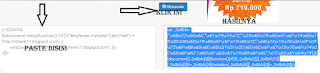
Setelah Anda pastekan kemudian klik Obfuscate, langkah selanjutnya copy hasil dari Javascript Obfuscator dan pastekan dalam Template anda.

Fungsi dari link credit ini sendiri adalah sebagai hak cipta atau identitas biasanya berupa link yang dituju pada web sipembuat. Maka trick yang saya bagikan ini pas buat Anda yang suka membagikan template gratis, membuat widget atau pengembang plugin.
Dalam membuat template itu tidak mudah kita di haruskan mengerti tentang bahasa pemprograman seperti CSS, HTML atau JavaScript dan diperlukan imajinasi yang berbeda. Berbeda dengan cara menulis konten, kita tidak perlu keahlian khusus dalam membuat tulisan yang akan kita bagikan. Sebaliknya merancang desain template dibutuhkan keahlian yang khusus, dan waktu yang cukup lama dalam mendesain Template sampai layak di gunakan.
Baca: cara menghapus credit link footer dalam template yang tidak bisa di hapus
Pembuat template tentunya mempunyai cara yang khusus untuk melindungi kredit linknya, untuk bisa dihargai terlebih jika template itu dibagikan secara gratis. Seperti Anda ketahui, banyak sekali para Blogger menghapus kredit link tersebut untuk kepentingan pribadi.
Sebab itu, disini saya akan membagikan cara untuk membuat Credit Link Footer Anda tidak bisa dihapus secara permanen. Sebagai berikut :
A. Harus membuat JavaScript
Untuk pembuatan JavaScript anda copy dahulu kode script dibawah ini.
Catatan:<script type="text/javascript">//<![CDATA[$(document).ready(function () { if ($("#myfooter,.myfooter").attr("href") != "http://rohenk11.blogspot.com") {window.location.href = "http://rohenk11.blogspot.com"; }});//]]> </script>
Silahkan ganti myfooter sesuai keinginan Anda.
Ganti alamat url diatas dengan url blog Anda.
Baca: cara membuat google custom search engine pada blogger
Selanjutnya Anda pergi ke dalam pembuatan encode di https://javascriptobfuscator.com/Javascript-Obfuscator.aspx
Saat berada dalam dasbhoard Javascript Obfuscator, Anda pastekan kode script diatas tadi tanpa kode <script> dan </script>. Lihat gambar.

Setelah Anda pastekan kemudian klik Obfuscate, langkah selanjutnya copy hasil dari Javascript Obfuscator dan pastekan dalam Template anda.

B. Kode pemanggil JQuery
Untuk memfungsikan Javascript yang telah Anda buat diatas,contoh kode HTML pemanggilnya seperti ini.
<div id='footer'>
Powered by <a herf='http://rohenk11.blogspot.com' id='myfooter' title='rohenk11'>rohenk</a></div>
Saya cukup sampai disini tentang membuat Credit Link footer, semoga bermanfaat.
Saturday, June 04, 2016
Cara Membuat Read More Pada Blogger Tanpa Javascript
Pada kesempatan kali ini saya akan membagikan tutorial cara membuat read more otomatis pada template default blogger. Seperti yang anda tahu di dalam template asli blogger tulisan kita seluruhnya akan terlihat ketika membuka homepage atau beranda situs kita. Maka dari itu dalam posting saya ini, anda akan tahu apa manfaat read more untuk blog anda. Sebelum melanjutkan ke dalam tutorial saya akan menjelasankan sedikit tentang read more.

Read more atau bisa di artikan dalam bahasa indonesia baca selengkapnya, adalah untuk mempersingkat posting dalam blog anda. Jadi yang akan terlihat hanya link judul dan beberapa deskripsi yang ada dalam posting blog anda.
Banyak blogger yang memanfaatkan fitur ini dalam blog mereka, agar terlihat rapi dan bisa menampilkan beberapa posting di halaman utama. Jadi manfaat read more dalam blog sangat penting bagi anda untuk membuat halaman link yang singkat, sehingga pengunjung menjadi penasaran dan akan mengklik untuk melanjutkan membaca posting tersebut.
Dalam membuatnya cukup mudah anda hanya menambahkan script di dalam template anda dan tidak sampai memakan waktu lebih dari lima menit. Berikut lankah-langkah untuk membuatnya:

Read more atau bisa di artikan dalam bahasa indonesia baca selengkapnya, adalah untuk mempersingkat posting dalam blog anda. Jadi yang akan terlihat hanya link judul dan beberapa deskripsi yang ada dalam posting blog anda.
Banyak blogger yang memanfaatkan fitur ini dalam blog mereka, agar terlihat rapi dan bisa menampilkan beberapa posting di halaman utama. Jadi manfaat read more dalam blog sangat penting bagi anda untuk membuat halaman link yang singkat, sehingga pengunjung menjadi penasaran dan akan mengklik untuk melanjutkan membaca posting tersebut.
Dalam membuatnya cukup mudah anda hanya menambahkan script di dalam template anda dan tidak sampai memakan waktu lebih dari lima menit. Berikut lankah-langkah untuk membuatnya:
Cara memasang Read More pada template default blogger
Pertama-tama yang harus anda lakukan masuk dalam dasbhoard blog anda, setelah dalam dasbhoard blog klik Template pilih Edit HTML.
Setelah itu anda cari kode seperti ini <b:includable id='post' var='post'>...</b:includable> kalau sudah ketemu anda buka kode di atas.
Setelah anda buka maka akan telihat beberapa kode script langkah selanjutnya, cari kode ini <data:post.body/> kalau sudah ketemu hapus kode tersebut dan ganti dengan kode di bawah ini.
Catatan:
Jangan khawatir bila tidak berfungsi, script di atas sudah saya uji coba dan berhasil 100% work, untuk membuktikanya anda lihat beranda blog saya ini, juga menggunakan script di atas.
Semoga artikel kali ini bermanfaat bagi anda yang baru membuat blog dan ingin membuat tampilan blog anda rapi, selamat berkarya.
Setelah anda buka maka akan telihat beberapa kode script langkah selanjutnya, cari kode ini <data:post.body/> kalau sudah ketemu hapus kode tersebut dan ganti dengan kode di bawah ini.
<b:switch var = 'data:blog.pageType' >Jika sudah simpan template anda dan review lihat hasilnya.
<b:case value = 'item' />
<data:post.body/>
<b:case value = 'static_page' />
<data:post.body/>
<b:default/>
<data:post.snippet/>
</b:switch>
Catatan:
Jangan khawatir bila tidak berfungsi, script di atas sudah saya uji coba dan berhasil 100% work, untuk membuktikanya anda lihat beranda blog saya ini, juga menggunakan script di atas.
Semoga artikel kali ini bermanfaat bagi anda yang baru membuat blog dan ingin membuat tampilan blog anda rapi, selamat berkarya.
Saturday, May 28, 2016
Tools Terbaik Untuk Mengoptimalkan Search Engine Optimization Pada Blog 2016
Setiap webmaster membutuhkan alat untuk optimasi mesin pencari yang lebih baik dari situs mereka. Jika anda ingin mendapatkan situs anda di posisi teratas dalam hasil pencarian, maka anda harus tahu bagaimana cara yang benar mengoptimalkan situs anda untuk mesin pencari. peringkat Google setiap situs berbeda ada lebih dari 300 faktor rangking di Google. Jadi situs anda harus sesuai dengan algoritma mesin pencari dan memberi nilai kepada pengguna dan mesin pencari. Jika anda ingin membuat situs anda ke posisi pertama di Google dan ingin bersaing dengan pesaing anda. Maka anda perlu melakukan beberapa cara khusus meningkatkan SEO blog anda.
Ada beberapa website SEO yang menyediakan Search Engine Marketing Tools untuk membantu Google Webmaster. Tetapi terkadang mereka terlalu mahal dan mungkin menjadi beban bagi anda yang belum mendapatkan penghasilan dari blog khusus pemula.
Baca: cara optimasi seo menggunakan anchor text
Jadi saya akan memberitahu anda bahwa anda bisa memakai Tools gratis mudah digunakan. Tools tersebut bernama http://seotoolstation.com/. SEO Tool Station adalah platform gratis untuk pemilik situs, di mana anda dapat menggunakan setiap alat SEO premium tanpa biaya. Anda tidak memerlukan pendaftaran, tidak perlu mendownload dan tidak ada langganan. Benar-benar gratis untuk waktu tidak terbatas.
Anda bisa menggunakan banyak alat yang bisa membantu untuk optimasi mesin pencari seperti Remove Duplicate Line, Mobile Friendly Test, Keyword Position Checker, Broken Links Finder, Backlink Checker, Page Speed Checker dan masih banyak lagi. Alat-alat di dalamnya sangat canggih dan mampu mempersingkat pekerjaan anda. Bahkan jika anda belum pernah bermain dengan alat SEO, anda jangan bingung karena mudah digunakan dan tersedia intruksi disetiap alat jadi anda tidak perlu punya keahlian khusus.
Baca: cara setting robot.text pada blogspot
Menggunakan alat optimasi mesin pencari gratis ini anda dapat meningkatkan SEO situs anda baik pengguna dan pengalaman pencarian. Anda juga dapat mengetahui cara kerja SEO situs anda sudah benar atau tidak. Serta anda bisa memperbaiki di daerah mana yang meski anda perbaiki.
Semoga artikel tentang alat SEO gratis ini bermanfaat bagi anda semua. Salam Blogger.
 |
| Search Engine Optimazition |
Ada beberapa website SEO yang menyediakan Search Engine Marketing Tools untuk membantu Google Webmaster. Tetapi terkadang mereka terlalu mahal dan mungkin menjadi beban bagi anda yang belum mendapatkan penghasilan dari blog khusus pemula.
Baca: cara optimasi seo menggunakan anchor text
Jadi saya akan memberitahu anda bahwa anda bisa memakai Tools gratis mudah digunakan. Tools tersebut bernama http://seotoolstation.com/. SEO Tool Station adalah platform gratis untuk pemilik situs, di mana anda dapat menggunakan setiap alat SEO premium tanpa biaya. Anda tidak memerlukan pendaftaran, tidak perlu mendownload dan tidak ada langganan. Benar-benar gratis untuk waktu tidak terbatas.
Anda bisa menggunakan banyak alat yang bisa membantu untuk optimasi mesin pencari seperti Remove Duplicate Line, Mobile Friendly Test, Keyword Position Checker, Broken Links Finder, Backlink Checker, Page Speed Checker dan masih banyak lagi. Alat-alat di dalamnya sangat canggih dan mampu mempersingkat pekerjaan anda. Bahkan jika anda belum pernah bermain dengan alat SEO, anda jangan bingung karena mudah digunakan dan tersedia intruksi disetiap alat jadi anda tidak perlu punya keahlian khusus.
Baca: cara setting robot.text pada blogspot
Menggunakan alat optimasi mesin pencari gratis ini anda dapat meningkatkan SEO situs anda baik pengguna dan pengalaman pencarian. Anda juga dapat mengetahui cara kerja SEO situs anda sudah benar atau tidak. Serta anda bisa memperbaiki di daerah mana yang meski anda perbaiki.
Semoga artikel tentang alat SEO gratis ini bermanfaat bagi anda semua. Salam Blogger.
Tuesday, May 24, 2016
Cara Membuat Google Custom Search Engine Pada Blogger Dengan Mudah
Pada kesempatan kali ini saya akan membahas cara membuat dan memodifikasi Google Custom Search Engine. Sebuah kotak pencarian memberikan pengguna yang luar biasa, membuat penggunjung untuk dengan mudah menavigasi dan mencari topik yang diinginkan di blog anda. Blogger sebenarnya memiliki fitur pencarian di Navbar dan anda juga dapat menambahkan built-in kotak pencari blogger di blog anda.
Namun, kelemahan utama dari Navbar adalah bahwa hasil pencarian yang dihasilkan oleh kotak penelusuran ini tidak tepat. Dalam hal ini, anda dapat menggunakan Google Custom Search Engine untuk mendapatkan hasil pencarian yang lebih baik di blog anda.
Google Custom Search Engine adalah fasilitas yang di sediakan oleh google dalam sebuah form pencarian untuk blog atau website kita. Dengan kata lain, ketika pengguna mencari kata kunci tertentu di kotak pencari, maka akan menampilkan semua konten yang relevan di situs anda. Sama halnya jika anda menggunakan pencarian milik Google.
Saya sarankan anda lebih baik memiliki Google Custom Search Engine di blog anda, karena akan memberikan hasil pencarian yang tepat untuk pengunjung anda yang akan membuat mereka tetap di situs anda dalam jangka waktu yang lama.
Selain itu juga anda bisa meningkatkan penghasilan Google Adsense anda, di kotak pencarian anda. Untuk anda yang mau membuatnya saya akan memberikan 2 cara membuat Google search engine ini silahkan anda ikuti intruksi saya di bawah ini sebagai berikut.
Langkah selanjutnya masuk dalam dasbhoard blog anda, kemudian klik Tata letak>>Buat widget baru>>HTML/Javascript>> pastekan kode yang anda buat tadi>>selesai dan lihat hasilnya.
2. Cara memodifikasi kotak pencarian dengan Google Custom search Engine sendiri
Pada langkah memodifikasi kotak pencarian yang sudah ada dalam blog anda, saya sarankan untuk membuat laman baru terlebih dahulu. Kegunaanya buat memasukan javascript Google pencarian anda nanti. Anda isi berapa kata dalam laman tersebut kemudian anda publikasikan sehingga anda mempunyai URL seperti ini http://nama-bloganda/p/google-search.html. Sekarang mari kita membuat Google Custom Search Engine silahkan ikuti tutorial di bawah ini.
Kode yang saya beri block hijau adalah contoh kode unit gsce. Setiap blog berbeda maka anda harus mengingatnya.
Ganti tulisan yang saya beri block warna biru dengan kode unit gsce anda.
Jika berhasil kotak pencarian anda akan seperti kotak pencarian di template ini.
Namun, kelemahan utama dari Navbar adalah bahwa hasil pencarian yang dihasilkan oleh kotak penelusuran ini tidak tepat. Dalam hal ini, anda dapat menggunakan Google Custom Search Engine untuk mendapatkan hasil pencarian yang lebih baik di blog anda.
Google Custom Search Engine adalah fasilitas yang di sediakan oleh google dalam sebuah form pencarian untuk blog atau website kita. Dengan kata lain, ketika pengguna mencari kata kunci tertentu di kotak pencari, maka akan menampilkan semua konten yang relevan di situs anda. Sama halnya jika anda menggunakan pencarian milik Google.
Saya sarankan anda lebih baik memiliki Google Custom Search Engine di blog anda, karena akan memberikan hasil pencarian yang tepat untuk pengunjung anda yang akan membuat mereka tetap di situs anda dalam jangka waktu yang lama.
Selain itu juga anda bisa meningkatkan penghasilan Google Adsense anda, di kotak pencarian anda. Untuk anda yang mau membuatnya saya akan memberikan 2 cara membuat Google search engine ini silahkan anda ikuti intruksi saya di bawah ini sebagai berikut.
1. Membuat Google Custom Search Engine untuk sidebar blogger
Pertama-tama anda masuk ke website google search engine https://cse.google.com/cse/. Kemudian anda login dengan cara mengklik Create a custom search engine.
Setelah masuk dalam dasbhoard GCSE, lanjutkan dengan mengklik New search engine. Setelah itu Silahkan anda isi kotak yang sudah tersedia dengan cara di bawah ini.
- Isi dengan URL alamat blog anda.
- Anda harus mengubah bahasa dengan bahasa yang digunakan dalam konten blog.
- Buat nama mesin pencari anda, bebas mau gunakan nama apa.
- Setelah mengisi data di atas kemudian klik Create.
Kemudian anda akan diarahkan ke tab baru disitu ada tiga pilihan Get Code, Public URL dan Control Panel, klik Control Panel untuk menyesuaikan tampilan Google CSE.
 |
| Control panel |
Setelah itu anda akan di bawa dalam dasbhoard Google CSE, kemudian klik Look and feel>>themes>>minimalist, lalu klik save and get code.
Maka anda akan melihat kode script seperti gambar di bawah ini, silahkan copy dahulu kode anda.
 |
| Code unit gsce |
2. Cara memodifikasi kotak pencarian dengan Google Custom search Engine sendiri
Pada langkah memodifikasi kotak pencarian yang sudah ada dalam blog anda, saya sarankan untuk membuat laman baru terlebih dahulu. Kegunaanya buat memasukan javascript Google pencarian anda nanti. Anda isi berapa kata dalam laman tersebut kemudian anda publikasikan sehingga anda mempunyai URL seperti ini http://nama-bloganda/p/google-search.html. Sekarang mari kita membuat Google Custom Search Engine silahkan ikuti tutorial di bawah ini.
- Anda masuk ke website https://cse.google.com/cse/
- Lalu klik New search engine.
- Silahkan anda isi seperti saat anda membuat kotak pencarian untuk sidebar pada langkah diatas lalu klik Create.
- Kemudian anda klik Control Panel. Saat dalam dasbhord gsce anda scroll ke bawah lalu klik advenced kemudian anda ganti Search Engine encoding dari Unicode (UTF-8) menjadi West European Latin-1 (ISO-8859-1).

Search encoding - Kemudian klik Look and feel>>Layout>>Two Page>>Save and Get code.
- Maka akan ada kode script GSCE jangan dicopy, Anda klik Search Results Details.
- Langkah anda masukkan url laman yang tadi kita buat lalu klik Save. Untuk jelasnya lihat gambar di bawah ini.
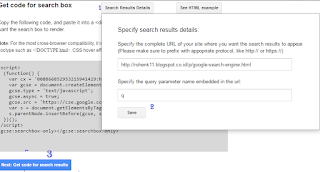
Kode unit Html - Setelah itu anda klik Next:Get code for search results. Maka kode script tadi akan berganti kemudian anda copy kode tersebut.


Selesaikan tahap cara install Google custom search engine pada blogger
- Anda masuk dalam dasbhoard blog.
- Kemudian klik laman cari laman yang tadi anda buat tadi, kemudian anda hapus isi tulisan yang anda buat, lalu pastekan kode script dari Google search engine menggunakan HTML bukan Compose kemudian publikasikan kembali.
<script>Keterangan:
(function() {
var cx = '008866852953215941429:hgyqwx-wv28';
var gcse = document.createElement('script');
gcse.type = 'text/javascript';
gcse.async = true;
gcse.src = 'https://cse.google.com/cse.js?cx=' + cx;
var s = document.getElementsByTagName('script')[0];
s.parentNode.insertBefore(gcse, s);
})();
</script>
<gcse:searchbox-only></gcse:searchbox-only>
Kode yang saya beri block hijau adalah contoh kode unit gsce. Setiap blog berbeda maka anda harus mengingatnya.
- Langkah selanjutnya klik Template>>Edit Html.
- Cari Html kotak pencarian anda kurang lebih seperti ini.
<form action='/search' id='search-form' method='get' style='display: inline;'><input id='search-box' name='q' onblur='if(this.value=='')this.value=this.defaultValue;' onfocus='if(this.value==this.defaultValue)this.value='';' type='text' value='Search...' vinput=''/> <input id='search-button' type='submit' value='Go'/></form>
- Langkah anda adalah mengganti kode Html /search dengan alamat lama anda sehingga menjadi seperti ini.
<form action= '/p/google-search.html' id='search-form' method='get' style='display: inline;'>
- Kemudian anda copy kode di bawah ini.
<Input name='cx' type='hidden' value='partner-pub-008866852953215941429:05zgbpix6wg'/> <Input name='cof' type='hidden' value='FORID:10'/> <input name=' ie ' type='hidden' value='ISO-8859-1'/>Catatan:
Ganti tulisan yang saya beri block warna biru dengan kode unit gsce anda.
- Kemudian anda pastekan ke dalam kode Html kotak pencari anda sehingga menjadi seperti ini.
<form action= '/p/google-search.html' id='search-form' method='get' style='display: inline;'><Input name='cx' type='hidden' value='partner-pub-008866852953215941429:05zgbpix6wg'/> <Input name='cof' type='hidden' value='FORID:10'/> <input name=' ie ' type='hidden' value='ISO-8859-1'/><input id='search-box' name='q' onblur='if(this.value=='')this.value=this.defaultValue;' onfocus='if(this.value==this.defaultValue)this.value='';' type='text' value='Search...' vinput=''/> <input id='search-button' type='submit' value='Go'/></form>
- Simpan template anda dan lihat hasilnya.
Jika berhasil kotak pencarian anda akan seperti kotak pencarian di template ini.
3. Cara memonetasi Google CSE dengan Adsense
- Khusus bagi anda yang sudah menjadi publisher Google Adsense, bagi yang belum menjadi publikasi GA anda bisa belajar siapa tahu suatu hari nanti bisa di terima oleh Google Adsense.
- Sekarang anda login lagi ke https://cse.google.com/cse/.
- Kemudian anda klik nama mesin pencarian anda yang tadi dibuat pada langkah di atas.
- Setelah anda masuk kemudian anda klik Make Money disamping Basics.
- Kemudian anda gulirkan tombol OFF menjadi On untuk mengaktifkan akun Adsense anda dalam kotak pencarian anda tersebut.
- Selesai.
Semoga artikel kali ini bisa membantu anda membuat kotak mesin pencarian anda sendiri dan bermanfaat. Bila ada pertanyaan silahkan berkomentar di bawah.
Monday, May 23, 2016
Cara Membuat Menu Navigasi Responsive Di Blog Dengan Mudah
Cara Membuat Menu Navigasi Responsive Di Blog Dengan Mudah- Terlalu banyak link di sidebar jelas dapat membingungkan pengunjung, blog tidak kelihatan rapi dan terlihat seperti tidak profesional dalam mengelola blog. Maka sebuah menu navigasi adalah cara yang bagus untuk menyembunyikan link ekstra sementara, namun masih bisa tersedia bagi pengunjung. Jadi menu navigasi bar jelas merupakan bagian penting setiap website atau blog kita. Di mana pengunjung dapat dengan mudah menavigasi posting dan halaman yang ada di dalam blog. Penggunaan menu drop down merupakan cara yang nyaman untuk menavigasi dan menyembunyikan link seperti About me, Privaci policy, sitemap dan lain sebagainya.
Sayangnya, sebagian blog di blogger.com tidak memiliki fitur navigasi ini maka kita harus menambahkanya sendiri, hal ini memerlukan sedikit pengetahuan CSS dan HTML. Tapi tenang saja, saya akan memandu anda melalui itu semua sehingga anda tidak akan bingung dalam membuat navigasi.
Baca : cara membuat read more pada blogger
Menu navigasi yang akan kita buat ini, sudah saya praktekkan dan 100% berhasil serta responsive. Maka anda hanya mengikuti tutorial yang saya berikan kemudian anda terapkan dalam blog anda. Untuk lebih jelasnya mari ikuti intruksi saya di bawah ini sebagai berikut:
 |
| Navigasi responsive |
Baca : cara membuat read more pada blogger
Menu navigasi yang akan kita buat ini, sudah saya praktekkan dan 100% berhasil serta responsive. Maka anda hanya mengikuti tutorial yang saya berikan kemudian anda terapkan dalam blog anda. Untuk lebih jelasnya mari ikuti intruksi saya di bawah ini sebagai berikut:
Cara memasang menu navigasi responsive di blogger
Langkah pertama yang harus di lakukan masuk ke dasbhord blog anda pilih Template lalu klik Edit HTML.
Setelah itu cari kode ]]></b:skin> sudah ketemu copy kode di bawah ini, dan pastekan tepat di atasnya.
Tulisan yang saya beri block warna hijau di atas adalah kode warna dan panjang navigasi, silahkan anda ganti warna dan panjang navigasi sesuai dengan template dan warna kesukaan anda.
Baca: cara membuat widget related post fast loading pada blogger
Terakhir cari kode </header> copy kode dibawah ini dan pastekan tepat dibawahnya.
Keterangan:
Untuk anda yang menggunakan template asli blogger, anda paste di antara tengah-tengah kode </div> di atas kode </header>.
Untuk template lain selain template bawaan blogger, anda letakkan sesuai keinginan anda bisa di atas <header> maupun di bawah </header>.
Baca: cara membuat google custom search engine pada blogger
Semoga template anda menjadi responsive dan terlihat rapi, bila ada pertanyaan silahkan anda berkomentar sesuai topik hari ini.
/* -------------ROHENK NAV MENU--------------- */.toggleMenu {display: none;background: #FBB040;padding: 0 15px;height: 48px;line-height: 48px;color: #fff !important;}#nav-bar {font-family: "Oswald", Arial, sans-serif;background: #444;height: 48px;line-height: 48px;text-transform:uppercase;}ul.nav-menu {background: #444;list-style: none;margin: 0 0 0 0;*zoom: 1;float: left;}ul.nav-menu:before,ul.nav-menu:after {content: " ";display: table;}ul.nav-menu:after {clear: both;}ul.nav-menu ul {list-style: none;margin:0 0 0 0;width: 9em;}ul.nav-menu li {position: relative;margin: 0 0;}ul.nav-menu > li {float: left;}ul.nav-menu > li > .parent {background-image: url("images/downArrow.png");background-repeat: no-repeat;background-position: right;}ul.nav-menu li ul {position: absolute;left: -9999px;}ul.nav-menu > li.hover > ul {left: 0;}ul.nav-menu li li.hover ul {left: 100%;top: 0;}ul.nav-menu a.active {background: #FBB040;}ul.nav-menu li a {display: block;padding: 0 15px;color: #fff;height: 48px;line-height: 48px;}ul.nav-menu li li a {display: block;background: #555;position: relative;z-index: 100;height: 34px;line-height: 34px;}ul.nav-menu li li li a {background: #666;z-index: 200;}ul.nav-menu a:hover, ul.nav-menu a.active:hover {background: #222;}#search-form {background: #444;float: right;margin: 0 0;}#search-form input#search-box[type="text"] {height: 36px;line-height: 36px;margin: 5px 0 5px 10px;padding: 0 10px;width: 150px;color: #636363;border: none;text-transform: uppercase;}#search-form input#search-button[type="submit"] {background: #FBB040;color: #fff;height: 36px;line-height: 36px;margin: 5px 10px 5px 0;padding: 0 10px;border: none;text-transform: uppercase;}#search-form input#search-button[type="submit"]:hover{background: #000;}#search-form input#search-box[type="text"]:focus {background: #eee;outline: none;}
Keterangan:@media screen and (max-width: 768px) {.active {display: block;}ul.nav-menu a.active {background: transparent;}#search-form {width: 100%;margin: 0 0 0 0 !important;}ul.nav-menu > li {float: none;}ul.nav-menu > li > .parent {background-position: 95% 50%;}ul.nav-menu li li .parent {background-image: url("images/downArrow.png");background-repeat: no-repeat;background-position: 95% 50%;}ul.nav-menu {float: none;width: 100%;}ul.nav-menu ul {display: block;width: 100%;float: none;}ul.nav-menu > li.hover > ul , ul.nav-menu li li.hover ul {position: static;}#search-form {background: #666;}}
Tulisan yang saya beri block warna hijau di atas adalah kode warna dan panjang navigasi, silahkan anda ganti warna dan panjang navigasi sesuai dengan template dan warna kesukaan anda.
Baca: cara membuat widget related post fast loading pada blogger
<!-- rohenk navigation menu --><nav id='nav-bar'><a class='toggleMenu' href='#'>Menu</a><ul class='nav-menu'><li><a class='active' href='/'>Home</a></li><li><a href='#'>Menu 1</a><ul><li><a href='#'>Sub Menu 1</a></li><li><a href='#'>Sub Menu 2</a></li><li><a href='#'>Sub Menu 3</a></li></ul></li><li><a href='#'>Menu 2</a><ul><li><a href='#'>Sub Menu 1</a><ul><li><a href='#'>Sub Menu 1</a></li><li><a href='#'>Sub Menu 2</a></li><li><a href='#'>Sub Menu 3</a></li></ul></li><li><a href='#'>Sub Menu 2</a></li><li><a href='#'>Sub Menu 3</a></li></ul></li><li><a href='#'>Menu 4</a></li><li><a href='#'>Menu 5</a></li></ul><form action='/search' id='search-form' method='get' style='display: inline;'><input id='search-box' name='q' onblur='if(this.value=='')this.value=this.defaultValue;' onfocus='if(this.value==this.defaultValue)this.value='';' type='text' value='Search...' vinput=''/> <input id='search-button' type='submit' value='Go'/></form></nav><!-- end of rohenk navigation -->
Keterangan:
Untuk anda yang menggunakan template asli blogger, anda paste di antara tengah-tengah kode </div> di atas kode </header>.
Untuk template lain selain template bawaan blogger, anda letakkan sesuai keinginan anda bisa di atas <header> maupun di bawah </header>.
Baca: cara membuat google custom search engine pada blogger
Semoga template anda menjadi responsive dan terlihat rapi, bila ada pertanyaan silahkan anda berkomentar sesuai topik hari ini.
Thursday, May 19, 2016
Google Webmaster Tools Mengenalkan Tools Terbaru Rich Cards
Google Webmaster Tools Mengenalkan Tools Terbaru Rich Cards- Baru-baru ini Google Search Console atau biasa kita kenal dengan Google Webmaster Tools telah ada fitur baru di bagian tampilan penulurusan dimana fitur tersebut bernama "Rich Cards/ Kaya kartu". Rich Cards mirip dengan Rich Snippets akan memberikan pemilik situs cara untuk menyajikan preview yang lebih baik dari konten mereka dalam hasil mesin pencarian dan memungkinkan pemilik situs mempunyai kesempatan untuk menyajikan konten dari situs mereka dengan cara yang lebih menarik secara visual. Rich Cards nampaknya menjadi bagian di mana Google akan menampilkan data cuplikan rich snippets anda, shcema.org, AMP, pengindeksan aplikasi dan cara lain bagi anda untuk meningkatkan daftar pencarian anda di Google mobile.
Berikut screen shot Rich Cards dalam tampilan smartphone:
Ada juga di bagian tampilan yang baru di Google search Console di hasil penulusuran tool terbaru tersebut sebagai berikut.
Google akan menyoroti masalah yang terjadi pada struktur data kita. Sehingga kita bisa tahu kesalahannya seperti apa dan bagaimana cara memperbaikinya. Kalau kita lihat gambar diatas sepertinya sama saat kita coba memperbaiki markup pada Rich Snippets tentang hilangnya author, dateModified, image dan lain-lain.
Untuk lebih jelasnya silahkan anda klik link ini https://developers.google.com/search/docs/guides/search-gallery.
Semoga informasi yang saya bagikan tentang rich cards ini bisa menambah ilmu pengetahuan anda semua dan semoga bermanfaat bagi anda semua blogger.
Berikut screen shot Rich Cards dalam tampilan smartphone:
 |
| Google rich cards |
 |
| Rich card webmaster |
Tools tersebut berguna bagi anda apa bila di dalam halaman artikel anda akan ditambahkan gambar atau video pada tampilan mobile. Google akan memberikan informasi lebih rinci tentang struktur data yang harus anda pakai agar bisa digunakan oleh pengguna smartphone. Saya rasa ini akan menjadi pembelajaran baru yang akan memakan waktu untuk mengoptimalkan SEO pada blog kita.
Seperti Google search console selalu bilang kepada pengguna webmaster yang akan saya jelaskan dan sudah saya terjemahkan sebagai berikut:
Perbaiki kesalahan kartu kaya atau meningkatkan kartu anda dengan data tambahan.
Kesalahan atau kelalaian dalam data kartu yang kaya dapat mengurangi set fitur yang tersedia untuk kartu anda atau mencegah kartu dari yang diproses seluruhnya.
Kami tidak menemukan data terstruktur untuk kartu kaya di website anda.
Rich Cards adalah cara yang baik untuk memberikan data ke Google pencarian tentang peristiwa, produk atau peluang di website anda. Data kartu yang kaya dapat ditampilkan kepada pengguna dalam berbagai format pada perangkat yang berbeda dan dapat membantu mengarahkan lalu lintas ke situs web anda.Di bawah ini ada gambaran cara melihat kesalahan yang terjadi dari rich cards di dalam webmaster sebagai berikut:
 |
| Statistic rich card |
Untuk lebih jelasnya silahkan anda klik link ini https://developers.google.com/search/docs/guides/search-gallery.
Semoga informasi yang saya bagikan tentang rich cards ini bisa menambah ilmu pengetahuan anda semua dan semoga bermanfaat bagi anda semua blogger.
Wednesday, May 18, 2016
Cara Menghapus Credit Link Footer Dalam Template Dengan Mudah
Cara Menghapus Credit Link Footer Dalam Template Dengan Mudah- Banyak blog yang tersedia di internet yang menyediakan template untuk kita gunakan secara gratis maupun premium. Jika anda membeli atau mendownload template dari mereka pasti akan ada link credit yang jika kita hapus akan secara otomatis akan mengarahkan ke blog pembuat template tersebut. Hal ini karena, mereka menanamkan beberapa JavaScript ke dalam template yang anda download itu. Di sisi lain, jika anda tidak menghapusnya atau membatalkan perubahan footer link tersebut maka template tersebut akan bekerja dengan sempurna.
Sebenarnya menghapus link footer itu tidak bagus, karena menyalahi aturan dan tidak menghargai pembuat template tersebut. Membuat template itu tak cukup 1 jam, butuh berhari-hari dalam penyempurnaan hingga sampai bisa digunakan. Bisa dibayangkan betapa sulitnya dalam pembuatan template. Tetapi jika anda tetap menginginkan menghapus dan mengganti link footer di dalam template anda agar tidak mengarah ke situs web apapun, anda dapat mengikuti tutorial di bawah ini.
Kalau sudah ketemu anda tambahkan kode di bawah ini, sejajar dengan garis bawah warna biru seperti gambar di bawah ini.
Simpan template anda dan lihat hasilnya.
Semoga tutorial diatas bisa membantu dalam menghilangkan link credit dalam blog anda. Semoga bermanfaat bagi anda semua.
 |
| Remote credit link |
Cara menghapus Link Credit footer pada template?
Sebenarnya link ini melekat pada beberapa JavaScript dan CSS. Menemukan javascript link credit footer dari template, kemudian menghapusnya akan memerlukan waktu yang lama untuk melakukan hal itu. Tapi di sini, anda dapat menyembunyikan link kredit footer anda melalui CSS dengan metode sederhana tidak sampai 5 menit dalam pekerjan anda.
Langkah untuk hapus credit link footer
Sebenarnya credit link ini melekat pada beberapa JavaScript dan CSS. Menemukan javascript link credit footer dari template, kemudian menghapusnya akan memerlukan waktu yang lama untuk melakukan hal itu. Tapi di sini, anda dapat menyembunyikan link kredit footer anda melalui CSS dengan metode sederhana tidak sampai 5 menit dalam pekerjan anda sudah mampu menghapus credit link footer anda. berikut caranya:
Pertama masuk ke dalam dasboard blog anda, lalu di dalam blog pilih Template>>Edit HTML.
Langkah selanjutnya anda cari letak script Link Footer, bisa berupa Copyright, Credit dan sejenisnya lihat gambar di bawah untuk jelasnya.
Langkah selanjutnya anda cari letak script Link Footer, bisa berupa Copyright, Credit dan sejenisnya lihat gambar di bawah untuk jelasnya.
 |
| Letak credit link |
style='visibility:hidden'
 |
| Menampatkan Html link |
Kesimpulan :
Agar template blog anda tetap bekerja dengan maksimal, lebih baik jangan di hapus tetap biarkan apa adanya. Cukup anda sembunyikan dengan begitu blog anda teteap bekerja dengan maksimal.
Monday, May 16, 2016
Cara Membuat Akun pinterest Dan Memverifikasi Blog Blogspot Anda
Kita semua tahu nilai media sosial dalam bisnis online website/blog sangat mempengaruhi sebuah traffik blog. Maka saya disini selaku admin rohenk akan menjelaskan tentang pinterest, apakah anda tahu apa itu pinterest? Pinterest adalah media sosial yang memungkinkan penguna untuk berbagi konten, gambar dan video. Banyak sekali manfaat yang akan kita dapat bagi blogger, pinterest itu Jaringan sosial media yang memberikan peran penting dalam dunia blogging, karena pinterest berbeda dengan sosial media lainya. Anda bisa mengunggah foto yang bisa dimasukkan dalam kategori semisal album atau folder yang bisa di cuztume sendiri namanya.
Jadi berbagi artikel blog anda di penterest adalah ide bagus. Anda harus menggunakan profil pinterest sehingga orang dapat dengan mudah menemukan blog anda di pinterest. Saya akan memberikan sedikit penjelasan tentang keuntunganya dari kita mendaftarkan blog ke pinterest bagi SEO blog anda. Mari kita cari tahu.
Hari ini saya akan berbagi beberapa tips untuk mengunakkan pinterest untuk meningkatkan SEO blog anda. Diantaranya adalah:
Jadi berbagi artikel blog anda di penterest adalah ide bagus. Anda harus menggunakan profil pinterest sehingga orang dapat dengan mudah menemukan blog anda di pinterest. Saya akan memberikan sedikit penjelasan tentang keuntunganya dari kita mendaftarkan blog ke pinterest bagi SEO blog anda. Mari kita cari tahu.
Hari ini saya akan berbagi beberapa tips untuk mengunakkan pinterest untuk meningkatkan SEO blog anda. Diantaranya adalah:
- Cara membuat profil bisnis di pinterest.
- Cara memverifikasi domain anda di pinterest.
- Dan yang terakhir adalah bagaimana mendapatkan backling dofollow dari pinterest.
1. Membuat profil bisnis
Biasanya anda dapat mendaftar di pinterest dengan pin foto/video. Tapi membuat halaman profil bisnis di pinterest sedikit berbeda, dari membuat profil pribadi. Jangan khawatir saya akan mencoba yang terbaik untuk menjelaskan seluruh langkah-langkah dalam mendaftarnya.
Baca: cara submit blog ke yandex webmasters
Baca: cara submit blog ke yandex webmasters
- Hal pertama yang harus anda lakukkan adalah pergi ke halaman https://www.pinterest.com/business/create.
- Setelah loading halaman anda akan menemukan formulir. Isi sesuai dengan kebutuhan anda. Lihat gambar di bawah untuk memahaminya.
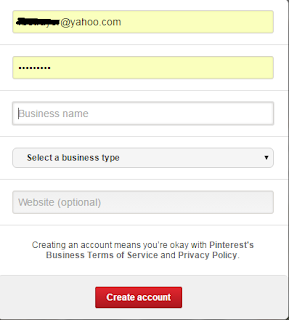
Mengisi Formulir - Setelah mengisi semua data, kemudian anda klik "Create account".
- Disini anda akan menemukan halaman baru dengan beberapa halaman untuk anda ikuti, silahkan centang apa yang anda inginkan, dan kemudian klik "FOLLOW".
- Dalam langkah ini anda akan meminta konfirmasi email anda, untuk melakukan konfirmasi buka kotak masuk email anda dan membuka surat dari pinterest. terakhir klik"Confirm Email".
- Setelah anda menverifikasi email anda, sekarang anda memiliki akses penuh ke akun bisnis anda. Ini adalah metode sederhana untuk membuat profil bisnis di pinterest. Sekarang mari kita lihat bagaimana verifikasi domain anda.

2. Menverifikasi domain anda
Memverifikasi domain anda di pinterest berarti anda adalah penulis sebenarnya dari situs blog. Dan memverifikasi domain di pinterest juga memberikan profil yang kuat, ini juga penting untuk SEO. Jadi ikuti tutorial dalam langkah memverifikasi domain di pinterest.
- Login ke akun pinterest anda, setelah itu dari sudut atas kanan klik nama anda, kemudian anda klik Edit profile.
- Maka akan terbuka popup profil anda, kemudian scroll ke bawah cari tulisan website, anda isi dengan alamat blog anda kemudian klik"confirm website".
- Maka akan ada tab baru dengan metode verifikasi tag meta, anda copy kode meta tersebut. Jangan di klik finish dulu.

Meta Tags pinterest - Anda harus membuka blog anda dan masuk dalam dasbhoard klik Template>>Edit HTML.
- Lalu letakan kode tadi, tepat dibawah kode <head>. Kemudian simpan template anda.
- Sekarang balik ke pinterest lagi, kemudian klik "finish" dan klik "Confirm website lagi" dan anda akan melihat logo terverifikasi, seperti gambar dibawah berarti berhasil. Lalu save.

site verified - Ini adalah cara termudah untuk memverifikasi blog blogger anda di pinterest. Sekarang waktunya membahas tentang mendapatkan backlink.


3. Backlink dari pinterest
Apa backlink? backlink dari situs anda berarti; link dari situs anda di situs lain. Ada dua jenis backlink dofollow dan nofollow. Dofollow link yang mesin pencari kirim untuk mengunjungi link dan nofollow menyangkal. Link nofollow dan backlink dari situs PR nol rendah adalah benar-benar tidak berguna. Jadi, seperti yang kita ketahui sebelumnya dalam postingan ini pinterest adalah situs Page Rank tinggi. Sehingga mendapatkan backlink dari pinterest adalah yang sangat bagus.
Demikianlah penjelasan tentang pinterest semoga artikel ini, membantu dan bermanfaat bagi anda semua.
Saturday, May 14, 2016
Cara Memasang Meta Tag Seo Friendly Pada Blogspot
Kali ini saya akan membahas cara membuat Meta Taq, yap, meta tag merupakan salah satu bagian penting dari blog yang dapat mempengaruhi SEO blog anda. Maka bagi yang memiliki blog jangan lupa untuk memperhatikan masalah tag meta, tata letak dan cara menginstalnya juga harus benar. Ada banyak manfaat yang kita dapatkan jika blog anda menjadi SEO, salah satu manfaatnya untuk memaksimalkan hasil mesin pencarian seperti google. Anda jangan lupa memasang Deskripsi dan Kata kunci sesuai dengan tema isi blog yang anda buat, selain itu juga masukkan kode verifikasi dari Google webmaster ke dalam template anda.
 |
| Meta Tags |
Apa itu Meta Tag
Meta tag adalah sebuah tag yang dapat anda tambahkan ke dalam situs anda untuk memberitahukan spider boot mesin pencari apa isi dalam halaman tertentu dan informasi lainya. Mereka memberikan halaman judul, description dan keyword blog anda yang dapat digunakan untuk membantu meningkatkan peringkat di mesain pencari dan meningkatkan lalu lintas ke halaman blog anda.
Pentingkah meta tag seo untuk blogspot?
Sangat penting khusus untuk blog baru. Seperti yang saya jelaskan di atas meta tag berfungsi untuk memberi perintah kepada search engine terhadap hal-hal yang terjadi dalam blog seperti update postingan, maka secara otomatis ini akan langsung diberitahukan kepada search engine. Tentunya dalam dunia blogging ini sangat penting. salah satu hal yang paling berpengaruh terhadap traffic atau pengunjung blog adalah pemberian meta tag di dalam template blogspot.
Cara membuat meta tag seo friendly
Banyak sekali meta tag yang bisa anda pasang dalam blog anda. Dengan memasang tag meta yang benar maka blog anda akan mudah di kenali oleh search engine. Walaupun artikel anda berkualitas dan tampilan blog anda menarik, itu akan percuma kalau di dalam blog anda tidak terdapat meta tag yang sempurna. Berikut ini adalah meta tag blog yang menurut saya mampu menganggkat trafik blog anda, mari pratek.
Silahkan ikuti langkah-langkah berikut ini.
- Silahkan masuk ke dalam dasbhoard blog anda.
- Pilih menu Template>>Edit HTML.
- Cari kode <head> kalau sudah ketemu, hapus semua kode yang berada di bawah kode <head> sampai <b:skin><![CDATA] ganti dengan kode dibawah ini.
<meta charset='utf-8'/>
<!--[if lt IE 9]> <script src="http://html5shiv.googlecode.com/svn/trunk/html5.js"> </script> <![endif]-->
<meta content='width=device-width,initial-scale=1.0,minimum-scale=1.0,maximum-scale=1.0' name='viewport'/>
<meta content='text/html; charset=UTF-8' http-equiv='Content-Type'/>
<meta content='blogger' name='generator'/>
<link expr:href='data:blog.homepageUrl + "favicon.ico"' rel='icon' type='image/x-icon'/>
<link expr:href='data:blog.url' rel='canonical'/>
<link expr:href='data:blog.homepageUrl + "feeds/posts/default"' expr:title='data:blog.title + " - Atom"' rel='alternate' type='application/atom+xml'/>
<link expr:href='data:blog.homepageUrl + "feeds/posts/default?alt=rss"' expr:title='data:blog.title + " - RSS"' rel='alternate' type='application/rss+xml'/>
<link expr:href='"http://www.blogger.com/feeds/" + data:blog.blogId + "/posts/default"' expr:title='data:blog.title + " - Atom"' rel='alternate' type='application/atom+xml'/>
<link href='http://www.blogger.com/openid-server.g' rel='openid.server'/>
<link expr:href='data:blog.homepageUrl' rel='openid.delegate'/>
<meta content='ID Google Webmaster Verfikasi' name='google-site-verification'/>
<meta content='ID Bing Verification' name='msvalidate.01'/>
<meta content='ID Alexa Verification' name='alexaVerifyID'/>
<link href='https://plus.google.com/ID Google Plus/posts' rel='publisher'/>
<link href='https://plus.google.com/ID Google Plus/about' rel='author'/>
<link href='https://plus.google.com/ID Google Plus' rel='me'/>
<!-- SEO Meta Tag -->
<b:if cond='data:blog.homepageUrl == data:blog.url'>
<meta expr:content='data:blog.pageTitle' name='keywords'/>
<b:if cond='data:blog.metaDescription'>
<meta expr:content='data:blog.metaDescription' name='description'/>
</b:if>
</b:if>
<b:if cond='data:blog.pageType == "item"'>
<meta expr:content='data:blog.pageName' name='keywords'/>
<b:if cond='data:blog.metaDescription'>
<meta expr:content='data:blog.metaDescription' name='description'/>
</b:if>
</b:if>
<b:if cond='data:blog.pageType == "index"'>
<b:if cond='data:blog.searchLabel'>
<meta content='noindex,nofollow' name='robots'/>
</b:if>
</b:if>
<b:if cond='data:blog.pageType == "archive"'>
<meta content='noindex,nofollow' name='robots'/>
</b:if>
<b:if cond='data:blog.isMobile'>
<meta content='noindex,nofollow' name='robots'/>
</b:if>
<meta content='Indonesia' name='geo.placename'/>
<meta content='xxxx' name='Author'/>
<meta content='general' name='rating'/>
<meta content='id' name='geo.country'/>
<!-- SEO Meta Tag end -->
<script type="text/javascript">(function() { var a=window,c="jstiming",d="tick";var e=function(b){this.t={};this.tick=function(b,o,f){f=void 0!=f?f:(new Date).getTime();this.t[b]=[f,o]};this[d]("start",null,b)},h=new e;a.jstiming={Timer:e,load:h};if(a.performance&&a.performance.timing){var i=a.performance.timing,j=a[c].load,k=i.navigationStart,l=i.responseStart;0<k&&l>=k&&(j[d]("_wtsrt",void 0,k),j[d]("wtsrt_","_wtsrt",l),j[d]("tbsd_","wtsrt_"))}
try{var m=null;a.chrome&&a.chrome.csi&&(m=Math.floor(a.chrome.csi().pageT));null==m&&a.gtbExternal&&(m=a.gtbExternal.pageT());null==m&&a.external&&(m=a.external.pageT);m&&(a[c].pt=m)}catch(n){};a.tickAboveFold=function(b){var g=0;if(b.offsetParent){do g+=b.offsetTop;while(b=b.offsetParent)}b=g;750>=b&&a[c].load[d]("aft")};var p=!1;function q(){p||(p=!0,a[c].load[d]("firstScrollTime"))}a.addEventListener?a.addEventListener("scroll",q,!1):a.attachEvent("onsFroll",q);
})();</script>
<!--[if IE]> <script> (function() { var html5 = ("abbr,article,aside,audio,canvas,datalist,details," + "figure,footer,header,hgroup,mark,menu,meter,nav,output," + "progress,section,time,video").split(','); for (var i = 0; i < html5.length; i++) { document.createElement(html5[i]); } try { document.execCommand('BackgroundImageCache', false, true); } catch(e) {} })(); </script> <![endif]-->
<!-- SEO Title Tag -->
<b:if cond='data:blog.pageType == "index"'>
<title><data:blog.pageTitle/></title>
<b:else/>
<b:if cond='data:blog.pageType == "archive"'>
<title>Arsip Untuk <data:blog.pageName/></title>
<meta content='noindex,nofollow,noarchive' name='robots'/>
<b:else/>
<b:if cond='data:blog.pageType == "error_page"'>
<title>Halaman Tidak Ditemukan - <data:blog.title/></title>
<b:else/>
<title><data:blog.pageName/> - <data:blog.title/></title>
</b:if>
</b:if>
</b:if>
<!-- Facebook Open Graph -->
<b:if cond='data:blog.pageType == "item"'>
<meta content='ID Facebook' property='fb:admins'/>
<b:if cond='data:blog.url'>
<meta expr:content='data:blog.url' property='og:url'/>
</b:if>
<meta expr:content='data:blog.title' property='og:site_name'/>
<b:if cond='data:blog.pageName'>
<meta expr:content='data:blog.pageName' property='og:title'/>
</b:if>
<meta content='website' property='og:type'/>
<b:if cond='data:blog.postImageThumbnailUrl'>
<meta expr:content='data:blog.postImageThumbnailUrl' property='og:image'/>
</b:if>
</b:if>
<b:if cond='data:blog.pageType == "item"'>
<b:if cond='data:blog.postImageThumbnailUrl'>
<link expr:href='data:blog.postImageThumbnailUrl' rel='image_src'/>
</b:if>
</b:if>
<!--[if lt IE 9]>Simpan template anda. Dengan begini berakhir juga dengan postingan kali ini semoga artikel ini bermanfaat bagi anda semua.
Friday, May 13, 2016
Cara Mudah Menganti Permalink Blogspot
Kali ini saya akan posting tentang cara mengubah permalink atau link URL sebuah posting dengan mudah. Ketika anda membaca tutorial saya tentang link permanen ini adalah untuk memberitahu anda dalam menggunakan permalik kostum, agar url artikel anda lebih SEO friendly. Permalink di blogspot mencantumkan tahun, bulan, lalu setelahnya adalah judul posting. Kita bisa mengeditnya, saat kita membuat posting dan akan mempublikasikan posting blog kita. Karena kalau sudah dipublikasikan tidak akan bisa dirubah, maka dari itu harus berhati-hati. Ini berbeda dengan worpress, kita bisa mengedit sesudah maupun sebelum meluncurkan posting artikel ke publik dengan sangat mudah, tidak seperti blogspot harus sebelum mempublish artikel.
Apa permalink?
Permalink adalah link atau tautan permanen kependekan dari "permanent kink". Permalink akan muncul di mesin pencarian google maupun bing dengan kata kunci tertentu yang mengarah kepada halaman blog kita. Sehingga permalink sangat penting untuk optimasi SEO.
Contoh Permalink Otomatis:
http://rohenk11.blogspot.com/2016/05/cara-melakukan-penyorotan-data-pada.html
Nah, link otomatis di atas kurang SEO karena, hanya mencantumkan sebagian judul saja. Maka kita rubah ke dalam permalink custom agar lebih optimal lagi seperti dibawah ini.
Contoh Permalink Costum:
Contoh Permalink Costum:
http://rohenk11.blogspot.com/2016/05/cara-melakukan-penyorotan-data-pada-webmaster.htmlAnda lihat perbedaan contoh tulisan yang di cetak tebal beda bukan. Untuk yang mau merubahnya ikuti terus tutorialnya.
Cara edit permalink di blogger
Setiap kali anda posting, blogger posting secara otomatis menghasilkan URL postingan blog. Jika anda ingin mengubahnya dengan cara langkah di bawah ini.
- Pergi ke Dasbhoard>>Pos>>Cari postingan yang mau di rubah URLnya>>Edit>>Revert to draft.
- Nah anda telah mengembalikan postingan ke dalam draft.
- Lalu anda lihat bar sebelah kanan klik Tautan permanen>>Tautan Permanen Khusus.

Tautan permanen - Edit sesuai keinginan anda.
- Kemudian publikasikan kembali.
Tenang saja meskipun di post kembali, tidak akan menjadi posting baru lagi karena tahun sama bulannya tetap sama kayak pertama kali post tersebut dipublikkan. Setelah itu anda pergi ke https://www.google.com/webmasters/tools/submit-url lalu submit artikel yang anda rubah tadi.
Subscribe to:
Posts
(
Atom
)


